OpenCode已正式集成 CaMeL AI 作为新的模型供应商,用户可直接使用 CaMeL AI 的API Key在OpenCode中调用其模型服务。
当前已支持 GPT、Claude、DeepSeek、Gemini、Qwen 等主流模型系列。在 OpenCode 使用场景中,推荐以下模型:
coding-minimax-m2.1-freecoding-glm-4.7-freeclaude-sonnet-4-5gpt-5gpt-5-codex
本文档将介绍如何在不同操作系统中安装、配置并启动 OpenCode,并完成对 CaMeL AI API的接入。
在开始安装前,请确保系统已满足以下要求:
- Node.js ≥ 18.0.0
- 对应系统的包管理工具(可选):
- macOS / Linux:
brew - Arch Linux:
paru - Windows:
choco、winget或scoop
- macOS / Linux:
一、安装 OpenCode
可根据所使用的系统与工具选择任意一种安装方式。
- 使用 Node.js 安装
# 使用 CURL 脚本快速安装
curl -fsSL https://opencode.ai/install | bash

# 使用 NPM
npm install -g opencode-ai

# 使用 Bun
bun install -g opencode-ai

# 使用 PNPM
pnpm install -g opencode-ai

# 使用 Yarn
yarn global add opencode-ai- 使用 Homebrew(macOS / Linux)
brew install sst/tap/opencode- 使用 Paru(Arch Linux)
paru -S opencode-bin- Windows 安装
Windows 用户可通过以下方式安装 OpenCode:
# Chocolatey
choco install opencode

# WinGet
winget install opencode

# Scoop
scoop bucket add extras
scoop install extras/opencode

# 或使用 NPM(需 Node.js 环境)- 注意:需要管理员权限
npm install -g opencode-ai
二、启动与登录 OpenCode
安装完成后,执行以下步骤完成登录与配置。
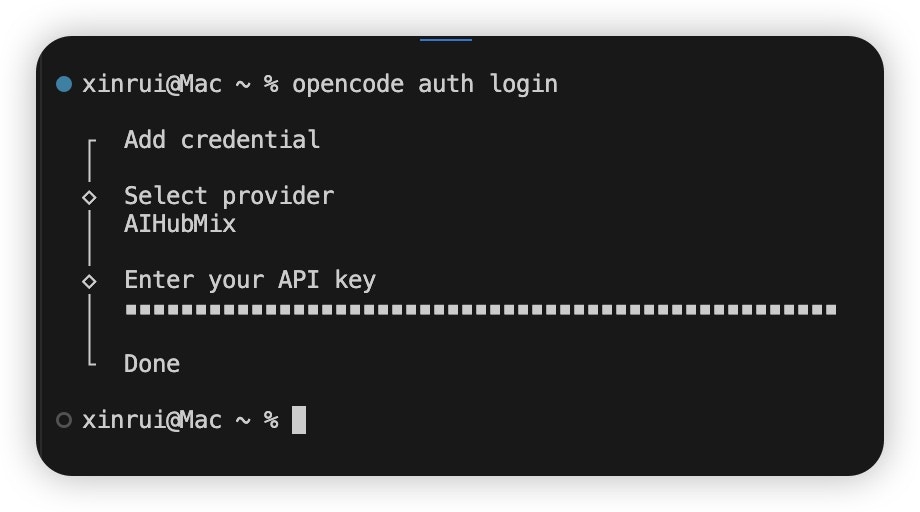
- 登录OpenCode
在终端输入以下命令:
opencode auth login- 选择 AI 供应商
在登录界面中选择 **CaMeL AI **作为模型供应商。

- API Key授权
输入 CaMeL AI API Key 并在 OpenCode 登录页面中输入该密钥以完成授权。
三、模型使用
- 安装验证
可通过以下命令验证 OpenCode 是否安装并配置成功:
opencode
- 选择模型
输/models ,搜camelai,选择需要的模型。

四、在 OpenCode 客户端使用
-
下载 OpenCode 桌面端:https://opencode.ai/download 。
-
打开 OpenCode,输入
/model->Connet provider-> 搜索camelai-> 输入 API Key ->Submit。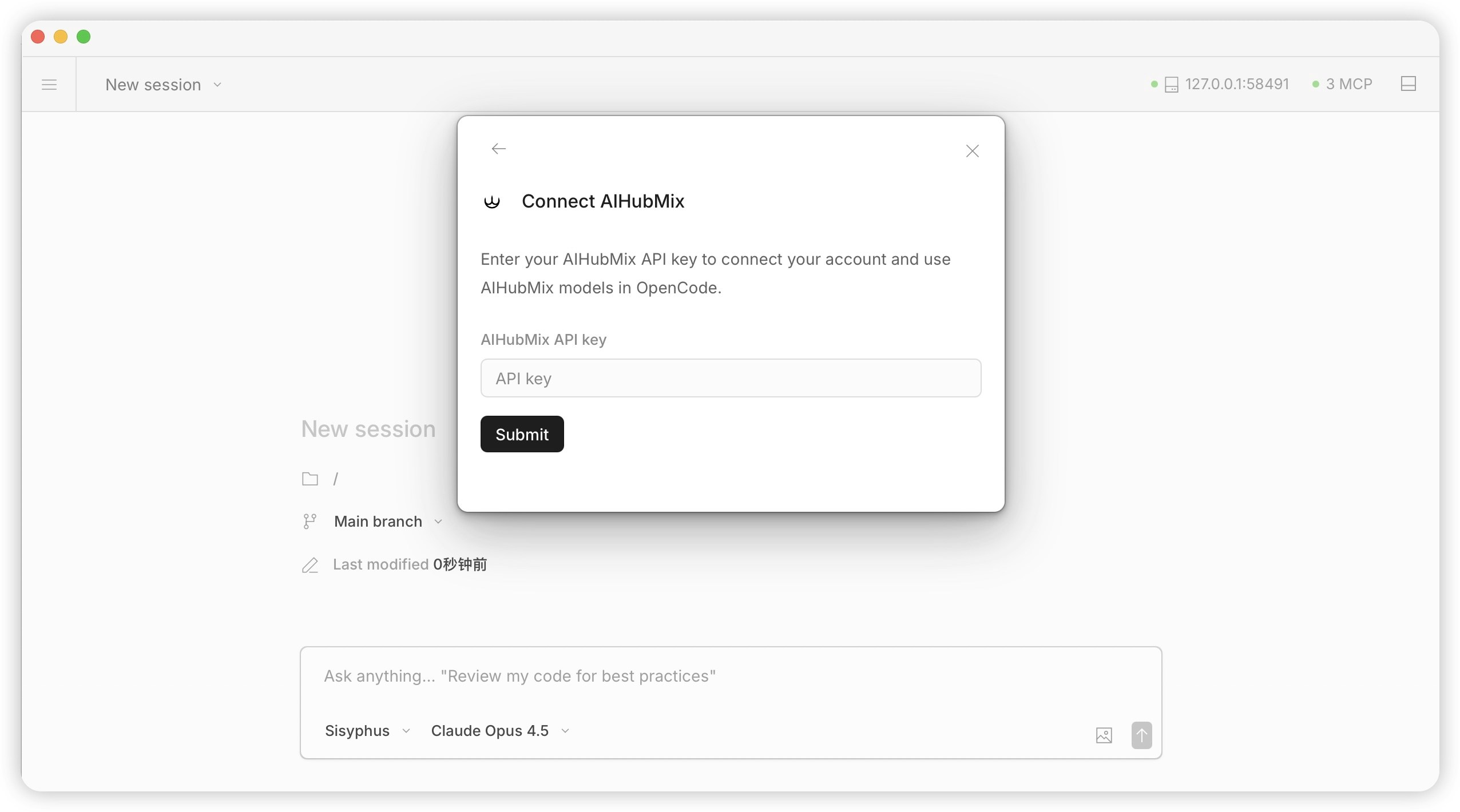
-
在模型选择栏搜
camelai,选择需要使用的模型即可使用。
五、常见问题与提示
- 若API Key无法通过验证,请重新登录CaMeL AI 并检查密钥有效性。
- 查看帮助文档:
opencode->/help。 - opencode官方文档:https://opencode.ai/docs/ 。